はじめに
このマニュアルは、Teguse の主な画面の流れと操作の要点をまとめたものです。細かな挙動はアップデートで変わる場合があります。
縦長 9:16 想定。manual-images/start.png
アカウント(登録・ログイン)
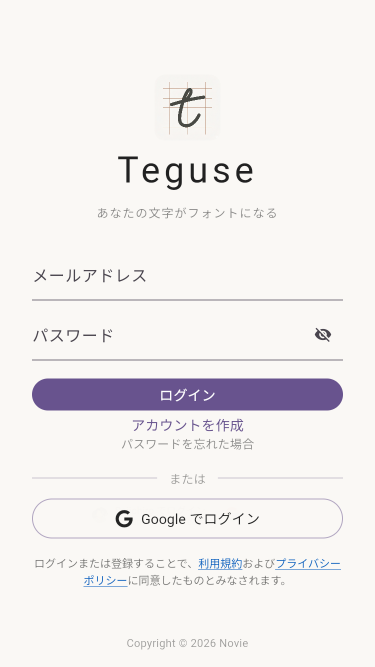
メールアドレスで登録・ログイン
初回は「新規登録」から表示名・メール・パスワードを入力します。登録後は同じメールとパスワードでログインできます。
Google でログイン
環境によっては Google アカウントでログインできます(管理者が Google 連携を有効にしている場合)。
ログイン画面の縦長スクショ
「文字を書く」ホーム
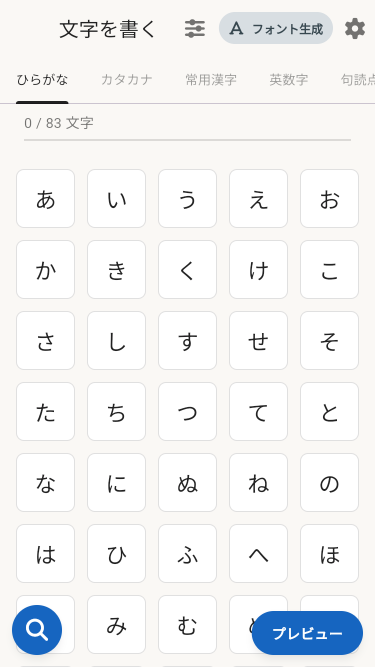
ログイン後のホームでは、ひらがな・カタカナ・常用漢字・英数字・句読点など、タブを切り替えて文字の一覧を表示します。マスをタップすると、その文字の手書き画面へ進みます。
- 虫眼鏡:1 文字や
U+3042形式で検索して手書き画面へ。 - スライダー:線の太さなど、手書きの全体調整をまとめて行います。
- フォント生成:登録した字形からフォントファイルを生成する画面へ。
- 人物アイコン:マイメニュー画面へ。
- プレビュー:画面右下のボタンから、登録済みストロークで文章の見え方を確認する画面へ。
ホーム(コレクション)画面の縦長スクショ
手書き画面
閲覧モードと書く/編集モード
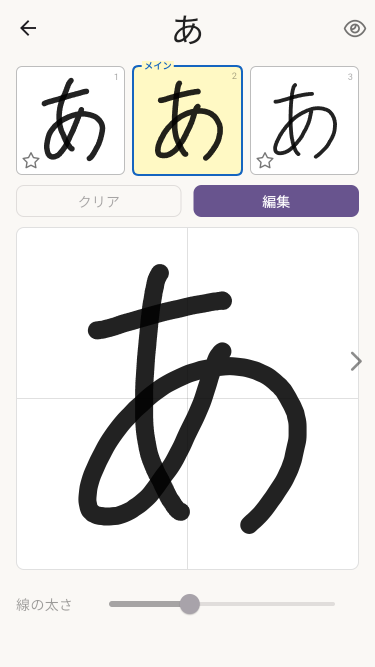
大きなマスは、最初は閲覧モード(線をなぞっても描画しません)。「書く」または「編集」で書く/編集モードに切り替わります。保存は画面内の保存操作から行います。
書き方プレビュー
閲覧モードのとき、大きなマスに手書きストロークが自動でアニメーション再生されます(書き順の流れを追いやすい表示です)。別のバリアントに切り替えると、その字形のプレビューに切り替わります。まだ何も保存していないマスでは再生がありません。「書く/編集モード」に入ると、プレビューは描画用のキャンバスとして使われます。
上段の 3 マス
同じ文字のバリアント(最大 3)を切り替えられます。星アイコンで「メイン」にしたい字形を指定できます。
左右の移動
閲覧モードのとき、スワイプや矢印で前後の文字へ移動できる場合があります。
成り立ち
ヘッダー中央のPCフォント文字をタップすると、その文字の簡単な成り立ちを表示できます(アプリ内要約)。※現時点では一部の文字のみ対応。
品質スコア ※順次開発予定
画面上に表示がある場合でも、バージョンによっては保存に反映されないことがあります。将来の機能用のデータとして扱われます。
動画 manual-images/handwriting.mp4(書き方プレビュー)。GIF にする場合は <img class="slot-media" src="manual-images/handwriting.gif" alt=""> に差し替え。
手書きの全体調整
ホーム画面上部のスライダーアイコンから開くシートで、線の太さ・手書きガイド線・筆跡再現スピードをまとめて調整できます。うち線の太さの一部はサーバーに保存され、手書きガイド線と筆跡再現スピードはこの端末にだけ保存されます(保存する手書きストロークの座標データには影響しません)。
線の太さ
スライダーでプレビュー線の太さを変えられます。線の太さを既定として保存(反映はしない)では、あとから新しく書く文字や全体の基準値としてだけ保存し、すでに登録済みの文字の見た目は、画面上は一括反映ボタンを押すまで変わらないようにできます(個別に線の太さを変えた文字は対象外)。線の太さを登録済み文字へ反映(個別調整以外)を押すと、個別調整していない登録済みの文字に現在の太さが書き込まれます。
手書きガイド線
マス内に十字線や、欧文用の補助線(ベースラインや高さの目安など)を表示するか、濃さを切り替えられます。文字を書く画面の背景ガイドとして使われ、フォントファイルの形状には含まれません。
筆跡再現スピード
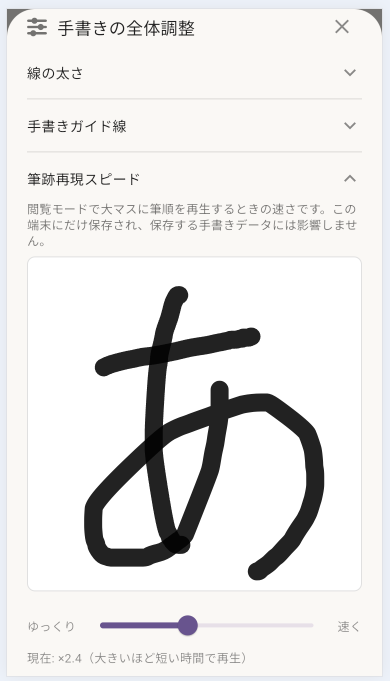
閲覧モードで大きなマスに筆順が自動再生されるときの速さです。下のスライダーで「ゆっくり」から「速く」まで調整できます。端末ローカルにだけ保存され、他のユーザー端末やサーバーに保存した手書きデータには影響しません。
全体調整シート(筆跡再現スピードを開いた状態)manual-images/bulk-adjustment-replay-speed.png
フォント生成とダウンロード
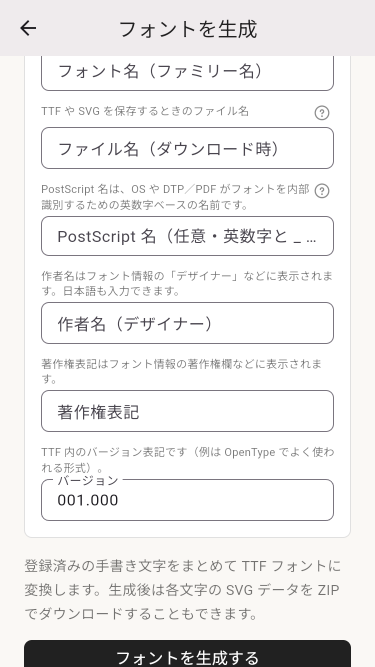
ホームの「フォント生成」から、フォント名などのメタ情報を指定してフォントを生成します(収録される字形は「メイン」に指定した文字です)。完了後、TTF のダウンロードや、環境によっては SVG 一式(ZIP) などが利用できます。
フォント生成画面の縦長スクショ
文章プレビュー・フォントプレビュー
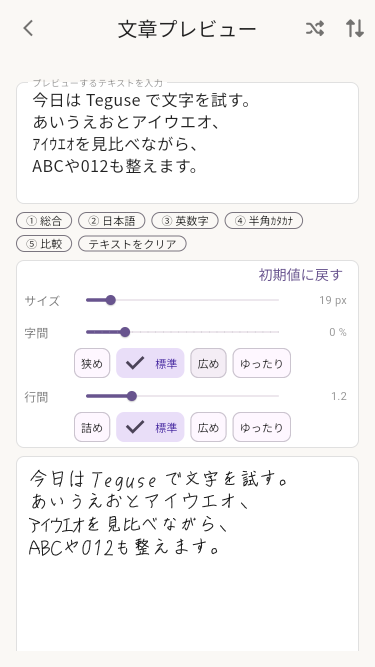
登録したストロークや生成済みフォントを使って、入力した文章の見え方を確認できます。サイズ・字間・行間・縦横組などを調整できます。
- 「文字を書く」画面右下の「プレビュー」ボタンや、手書き画面の目アイコンから、文章プレビューを確認できます。
- フォント生成完了後のプレビューでは、生成した TTF を読み込んで表示します。
プレビュー画面の縦長スクショ
マイメニュー・外部連携
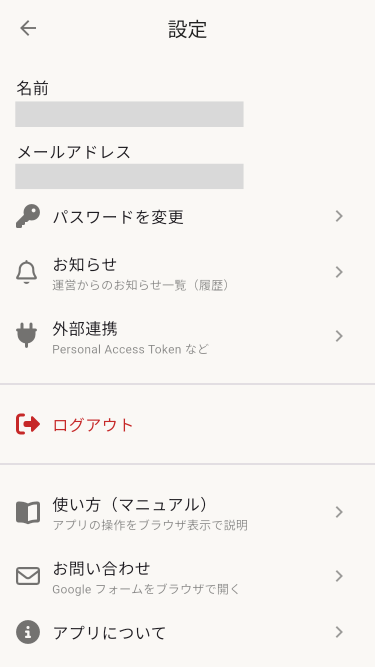
マイメニューでは、表示名(名前)の変更・メールアドレスの確認、パスワード変更、外部連携(Personal Access Token の発行など)、ログアウト、お知らせ(運営からのお知らせ一覧)、使い方(マニュアル)、お問い合わせ、アプリについて、利用規約、プライバシーポリシー、特定商取引法に基づく表記(ブラウザで Novie のサイトを開く)などにアクセスできます。メールアドレスはログイン ID のため変更できません。
外部連携は、現在開発中の『余白文庫』アプリなど別のサービスとの連携を想定した機能です。利用可能な範囲は開発状況により異なります。
設定画面の縦長スクショ
困ったとき
- ログインできない:メール・パスワードの誤り、ネット接続、メンテナンス情報などを確認してください。
- フォント生成が終わらない:時間をおいて再読み込みしてください。改善しない場合は「マイメニュー」画面の「お問い合わせ」よりお問い合わせください。
- Web で表示がおかしい:フェーズ1のリリースではモバイル利用を主に想定しています。Web 版を本格対応する場合は、ブラウザの更新やキャッシュのクリアなどを案内する予定です。
著作権・再配布について(FAQ)
Teguse で作ったフォントを「自分以外の人に配ったり、販売したりできるか」について、よくある質問をまとめました。 詳しい条件は、必ずアプリ内の利用規約もあわせてご確認ください。
- 作ったフォントの著作権は誰のもの?
- あなた(作成した本人)のものです。 あなたが手書きした文字のデザインは、原則としてあなたに権利があります。 ただし、他人の字を無断で書き写したものではなく、「あなた自身の筆跡」であることが前提です。
- 作ったフォントを売ったり、仕事で使ってもいい?
-
はい、ご自身の責任で自由に行っていただけます。
利用規約および法令に従う必要があります。
Teguse の規約では、作成したフォントを販売したり配布したりすること自体を制限していません。
より安心するために、フォント名は、すでに世にある有名なフォントと同じ名前にしないよう注意してください。
誰かに渡すときは「商用 OK」「再配布 NG」など、使い方のルールをはっきり決めておくとトラブルを防げます。
迷ったら、世界中でよく使われている SIL OFL 1.1 という標準的なライセンスを付けて配布する方法があります。
OFL は「誰にでも安心して使ってもらうための、配布用のよく使われるルールセット」です。
採用する場合は、ライセンスが求める手順(例:
OFL.txtの同梱など)に従ってください。 OFL の概要は SIL OFL(英語) を参照してください。 - アプリが使っている FontForge などのライセンスは、私のフォントに影響しますか?
- 一般的には、ツールを使ったことだけで、あなたの文字のデザインとしての権利が奪われることは稀です。 文書作成ソフトで手紙を書いたとき、その手紙の著作権がソフト会社のものにならないのと、イメージは近いです。 一方で、フォントファイル(TTF)の内部にツール由来のデータやコードが含まれる場合など、OSS のルール(著作権表示の要否など)が一部に関わり得る可能性はゼロではありません。 Teguse では多くの方に安心して使っていただけるよう利用規約を整え、サーバー側で OSS を使う旨も明記しています。 出力するファイルについては、一般的な解釈で利用者の権利を不当に狭めないよう、実装上も留意して開発しています。 大規模な商用販売などをされる前に、利用規約の「OSS に関する説明」を一度お読みいただくことをおすすめします。
- なぜ「著作権」や「フォント名」を詳しく入力するの?
- それがフォントの「正しい身分証」になるからです。 フォントファイルには、誰が作ったか、どんな条件で使えるかなどの情報(メタデータ)を入れられます。 パソコン内部で使う英数字の名前(PostScript 名)は、空欄なら自動で決まります。 これらがきちんと入っていると、フォントを受け取った人が「誰のフォントで、安心して使っていいか」を判断しやすくなります。