はじめに
このマニュアルは、Teguse の主な画面の流れと操作の要点をまとめたものです。細かな挙動はアップデートで変わる場合があります。
縦長 9:16 想定。manual-images/start.png
アカウント(登録・ログイン)
メールアドレスで登録・ログイン
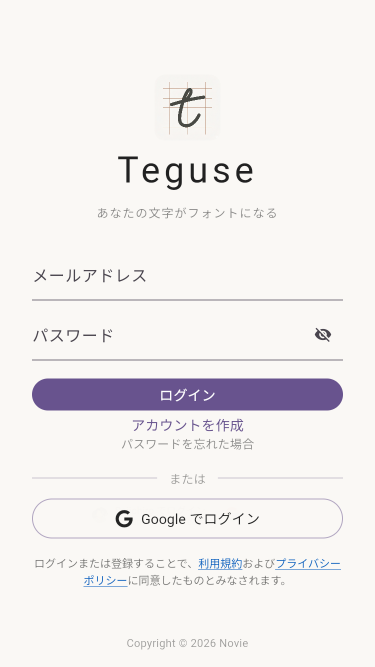
初回は「新規登録」から表示名・メール・パスワードを入力します。登録後は同じメールとパスワードでログインできます。
Google でログイン
環境によっては Google アカウントでログインできます(管理者が Google 連携を有効にしている場合)。
ログイン画面の縦長スクショ
「文字を書く」ホーム
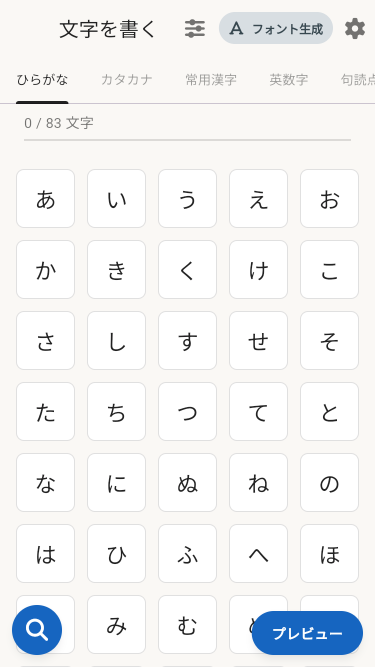
ログイン後のホームでは、ひらがな・カタカナ・常用漢字・英数字・句読点など、タブを切り替えて文字の一覧を表示します。マスをタップすると、その文字の手書き画面へ進みます。
- 虫眼鏡:1 文字や
U+3042形式で検索して手書き画面へ。 - スライダー:線の太さなど、手書きの全体調整をまとめて行います。
- フォント生成:登録した字形からフォントファイルを生成する画面へ。
- 歯車:設定画面へ。
- プレビュー:画面右下のボタンから、登録済みストロークで文章の見え方を確認する画面へ。
ホーム(コレクション)画面の縦長スクショ
手書き画面
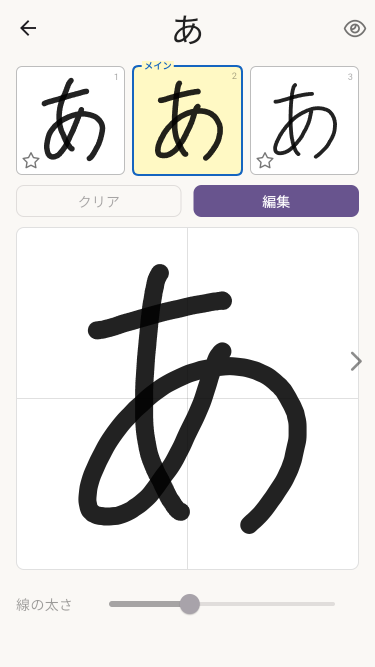
閲覧モードと書く/編集モード
大きなマスは、最初は閲覧モード(線をなぞっても描画しません)。「書く」または「編集」で書く/編集モードに切り替わります。保存は画面内の保存操作から行います。
書き方プレビュー
閲覧モードのとき、大きなマスに手書きストロークが自動でアニメーション再生されます(書き順の流れを追いやすい表示です)。別のバリアントに切り替えると、その字形のプレビューに切り替わります。まだ何も保存していないマスでは再生がありません。「書く/編集モード」に入ると、プレビューは描画用のキャンバスとして使われます。
上段の 3 マス
同じ文字のバリアント(最大 3)を切り替えられます。星アイコンで「メイン」にしたい字形を指定できます(詳細は画面の案内に従ってください)。
左右の移動
閲覧モードのとき、スワイプや矢印で前後の文字へ移動できる場合があります。
成り立ち
ヘッダー中央のPCフォント文字をタップすると、その文字の簡単な成り立ちを表示できます(アプリ内要約)。※現時点では一部の文字のみ対応。
品質スコア ※順次開発予定
画面上に表示がある場合でも、バージョンによっては保存に反映されないことがあります。将来の機能用のデータとして扱われます。
動画 manual-images/handwriting.mp4(書き方プレビュー)。GIF にする場合は <img class="slot-media" src="manual-images/handwriting.gif" alt=""> に差し替え。
フォント生成とダウンロード
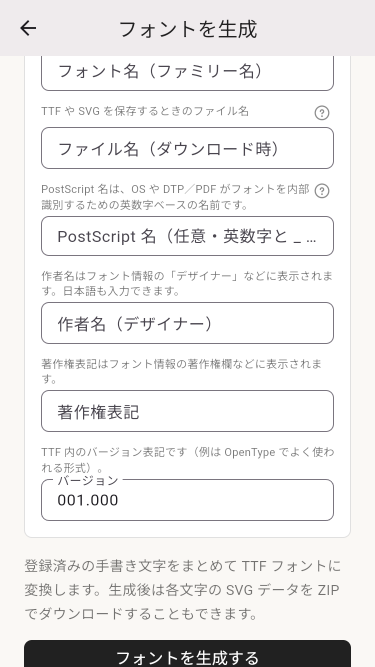
ホームの「フォント生成」から、収録するバリアントの扱い(メインのみ/ランダム)やフォント名などのメタ情報を指定してフォントを生成します。完了後、TTF のダウンロードや、環境によっては SVG 一式(ZIP) などが利用できます。
フォント生成画面の縦長スクショ
文章プレビュー・フォントプレビュー
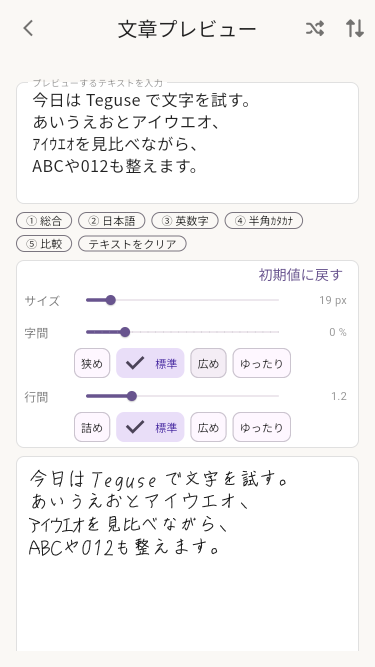
登録したストロークや生成済みフォントを使って、入力した文章の見え方を確認できます。サイズ・字間・行間・縦横組などを調整できます。
- 「文字を書く」画面右下の「プレビュー」ボタンや、手書き画面の目アイコンから、文章プレビューを確認できます。
- フォント生成完了後のプレビューでは、生成した TTF を読み込んで表示します。
プレビュー画面の縦長スクショ
設定・外部連携
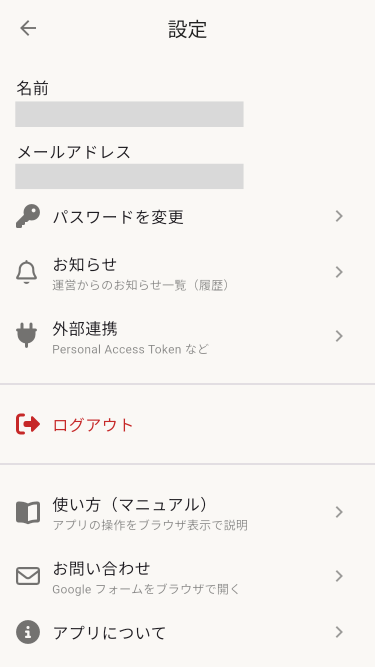
設定では、名前・メールアドレスの確認、パスワード変更、外部連携(Personal Access Token の発行など)、ログアウト、お知らせ(運営からのお知らせ一覧)、使い方(マニュアル)、お問い合わせ、アプリについて、利用規約、プライバシーポリシー、特定商取引法に基づく表記(ブラウザで Novie のサイトを開く)などにアクセスできます。
外部連携は、現在開発中の『余白文庫』アプリなど別のサービスとの連携を想定した機能です。利用可能な範囲は開発状況により異なります。
設定画面の縦長スクショ
困ったとき
- ログインできない:メール・パスワードの誤り、ネット接続、メンテナンス情報などを確認してください。
- フォント生成が終わらない:時間をおいて再読み込みしてください。改善しない場合は「設定」画面の「お問い合わせ」よりお問い合わせください。
- Web で表示がおかしい:フェーズ1のリリースではモバイル利用を主に想定しています。Web 版を本格対応する場合は、ブラウザの更新やキャッシュのクリアなどを案内する予定です。